PivotTable meringkas daftar data mentah menjadi tabel rekap tanpa rumus. Pilih data, buka Insert > PivotTable, lalu seret kolom ke Rows, Columns, dan Values. Dari 16 baris penjualan di artikel ini, Excel langsung menunjukkan total per produk, kota, dan bulan. Untuk laporan bertata letak tetap, SUMIFS bisa lebih tepat.
Data contoh: penjualan tiga produk di tiga kota
Toko online kecil menjual tiga produk ke tiga kota selama Juli sampai September 2026. Datanya ada di sheet Data, header di baris 1. Semua angka adalah data rekaan untuk contoh. Kolom F berisi =D2*E2, disalin ke bawah.
| Kolom 1 | A (Tanggal) | B (Produk) | C (Kota) | D (Jumlah) | E (Harga) | F (Total) |
|---|---|---|---|---|---|---|
| 2 | 3 Jul 2026 | Teh Melati | Bandung | 12 | 28.000 | 336.000 |
| 3 | 8 Jul 2026 | Kopi Gayo | Surabaya | 8 | 85.000 | 680.000 |
| 4 | 15 Jul 2026 | Madu Hutan | Medan | 5 | 120.000 | 600.000 |
| 5 | 21 Jul 2026 | Kopi Gayo | Bandung | 10 | 85.000 | 850.000 |
| 6 | 27 Jul 2026 | Teh Melati | Surabaya | 15 | 28.000 | 420.000 |
| 7 | 2 Agu 2026 | Madu Hutan | Bandung | 6 | 120.000 | 720.000 |
| 8 | 9 Agu 2026 | Kopi Gayo | Medan | 7 | 85.000 | 595.000 |
| 9 | 14 Agu 2026 | Teh Melati | Medan | 20 | 28.000 | 560.000 |
| 10 | 19 Agu 2026 | Madu Hutan | Surabaya | 4 | 120.000 | 480.000 |
| 11 | 26 Agu 2026 | Kopi Gayo | Bandung | 9 | 85.000 | 765.000 |
| 12 | 1 Sep 2026 | Teh Melati | Bandung | 18 | 28.000 | 504.000 |
| 13 | 6 Sep 2026 | Madu Hutan | Medan | 8 | 120.000 | 960.000 |
| 14 | 12 Sep 2026 | Kopi Gayo | Surabaya | 12 | 85.000 | 1.020.000 |
| 15 | 18 Sep 2026 | Teh Melati | Surabaya | 10 | 28.000 | 280.000 |
| 16 | 23 Sep 2026 | Kopi Gayo | Medan | 6 | 85.000 | 510.000 |
| 17 | 29 Sep 2026 | Madu Hutan | Bandung | 7 | 120.000 | 840.000 |
Jumlah seluruh kolom F: 10.120.000. Angka ini dipakai sebagai pembanding di semua hasil di bawah.
Syarat data sebelum membuat pivot, menurut panduan Microsoft dan Google: data berbentuk kolom, dengan satu baris header, dan setiap kolom punya header. Praktiknya juga:
- Tanpa baris kosong di tengah dan tanpa sel yang digabung.
- Kolom tanggal berisi tanggal sungguhan. Cek dengan ISNUMBER: TRUE berarti tanggal itu angka serial yang bisa dikelompokkan.
- Kolom jumlah dan harga berisi angka, bukan teks. Jika SUM kolom itu salah, baca dulu angka di Excel tidak bisa dijumlahkan.
- Ejaan kota dan produk seragam. “Bandung” dan “Bandung " (dengan spasi) menjadi dua baris berbeda di pivot. Bersihkan dengan TRIM.
Membuat PivotTable di Excel
Langkah di bawah berasal dari panduan Microsoft. Langkah membuat pivot dan hasilnya dijalankan di Excel for the web pada 28 Oktober 2026 dengan data di atas. Langkah Group dan slicer berdasarkan panduan Microsoft dan belum saya jalankan. Nama menu bisa sedikit berbeda antar versi.
- Klik satu sel di dalam data (A1 sampai F17).
- Buka tab Insert, klik PivotTable.
- Pilih New Worksheet lalu OK. Excel membuat sheet baru berisi tabel pivot kosong dan panel PivotTable Fields.
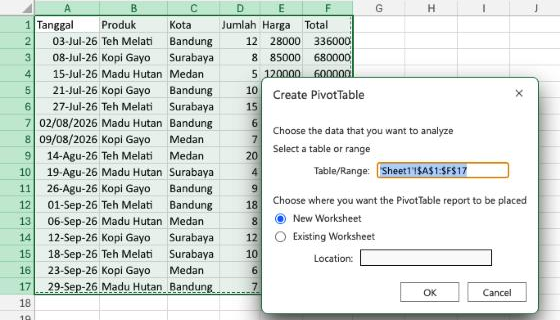 Dialog Create PivotTable (tampilan Excel for the web, antarmuka berbahasa Inggris). Di sel sumber, angka tampil tanpa pemisah ribuan karena kolom belum diberi format ribuan.
- Di panel itu, centang kolom yang diperlukan, atau seret langsung ke empat area: Rows, Columns, Values, dan Filters.
Untuk rekap penjualan per produk dan kota:
| Seret kolom | Ke area | Fungsinya |
|---|---|---|
| Produk | Rows | Satu baris untuk tiap produk |
| Kota | Columns | Satu kolom untuk tiap kota |
| Total | Values | Dijumlahkan di tiap pertemuan produk dan kota |
Jika Anda mencentang kolom, Excel menaruh kolom bukan angka di Rows dan kolom angka di Values. Pindahkan dengan menyeret bila tempatnya kurang pas.
Hasilnya, dihitung dari 16 baris di atas (urutan produk mengikuti abjad, seperti di Excel):
| Jumlah dari Total | Bandung | Medan | Surabaya | Grand Total |
|---|---|---|---|---|
| Kopi Gayo | 1.615.000 | 1.105.000 | 1.700.000 | 4.420.000 |
| Madu Hutan | 1.560.000 | 1.560.000 | 480.000 | 3.600.000 |
| Teh Melati | 840.000 | 560.000 | 700.000 | 2.100.000 |
| Grand Total | 4.015.000 | 3.225.000 | 2.880.000 | 10.120.000 |
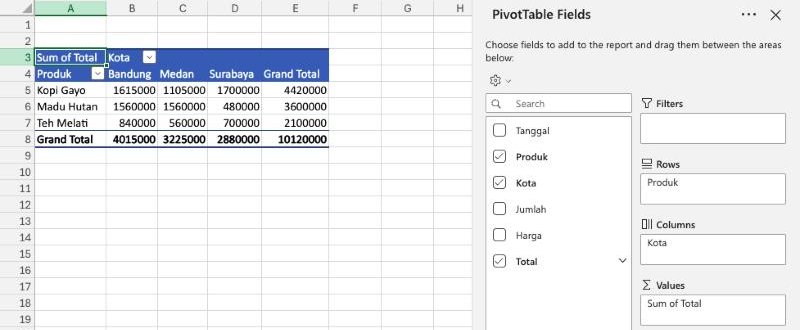 Hasil di Excel for the web. Judul tabel tampil “Sum of Total” karena antarmukanya berbahasa Inggris. Excel mengurutkan produk menurut abjad, jadi urutannya berbeda dari urutan data. Angka dicocokkan dengan tabel di atas.
Contoh satu sel: Kopi Gayo di Bandung berasal dari dua baris, 850.000 (baris 5) dan 765.000 (baris 11), jumlahnya 1.615.000. Grand Total 10.120.000 sama dengan jumlah kolom F, tanda bahwa tidak ada baris yang terlewat.
Mengganti cara menghitung
Klik panah di samping field di area Values, pilih Value Field Settings, lalu ubah Summarize Values By. Pilihannya antara lain Sum, Count, dan Average. Bawaan untuk angka adalah Sum. Kolom yang berisi teks bawaannya Count, dan itu tanda bahwa kolom angka Anda sebenarnya berupa teks. Di dialog yang sama ada tombol Number Format untuk menampilkan pemisah ribuan.
Mau tahu jumlah unit, bukan rupiah? Seret Jumlah ke Values. Mau jumlah transaksi? Seret Produk ke Values dan biarkan Count.
Mengelompokkan tanggal per bulan
Seret Tanggal ke Rows dan Total ke Values. Tanpa pengelompokan, daftar akan berisi 16 tanggal. Untuk meringkasnya per bulan, ikuti panduan Microsoft tentang Group:
- Klik kanan salah satu tanggal di tabel pivot, pilih Group.
- Di kotak Grouping, pilih Months. Tambahkan Years jika data melewati satu tahun, supaya Juli 2026 dan Juli 2027 tidak tertukar.
- Klik OK.
Beberapa versi Excel mengelompokkan kolom tanggal otomatis saat Anda menaruhnya di Rows. Jika kolom Bulan sudah muncul sendiri, langkah di atas tidak perlu. Untuk membatalkan, klik kanan salah satu item grup lalu pilih Ungroup.
Hasil per bulan dari data contoh:
| Bulan | Jumlah dari Total |
|---|---|
| Jul | 2.886.000 |
| Agu | 3.120.000 |
| Sep | 4.114.000 |
| Grand Total | 10.120.000 |
Penjualan terbesar jatuh di September. Kalau Kota ditaruh di Columns, Anda mendapat tabel bulan × kota dengan satu seretan.
Pengelompokan gagal jika kolom tanggal berisi teks. Gejalanya: menu Group tidak muncul atau tanggal tidak berubah jadi bulan. Perbaiki tanggalnya dulu. Cara lain yang tidak butuh pengelompokan: tambah kolom bantu =TEXT(A2,"mmm yyyy") (TEXT), lalu pakai kolom itu di Rows.
Filter dan slicer
Filter di area Filters. Seret Kota ke area Filters. Di atas tabel muncul kotak pilihan kota. Pilih Medan, dan tabel hanya menampilkan penjualan Medan (total 3.225.000). Filter juga tersedia lewat panah di judul Row Labels dan Column Labels.
Slicer. Slicer adalah filter berbentuk tombol. Menurut panduan Microsoft tentang slicer:
- Klik di dalam PivotTable.
- Pada tab Insert, klik Slicer.
- Centang field yang diinginkan (misalnya Kota), lalu klik OK.
Klik tombol di slicer untuk memfilter pivot. Tahan Ctrl untuk memilih beberapa tombol sekaligus. Slicer berguna bila laporan dibaca orang lain, karena mereka tak perlu membuka menu filter.
Memperbarui PivotTable
Tabel pivot Excel tidak berubah sendiri saat data sumber berubah. Klik kanan di dalam tabel dan pilih Refresh. Untuk memperbarui semua PivotTable di buku kerja, buka tab PivotTable Analyze, klik panah di bawah Refresh, lalu pilih Refresh All.
Dua hal lain yang membuat data baru tidak masuk:
- Baris yang ditambahkan di luar rentang sumber. Jika sumbernya rentang biasa seperti A1:F17, baris 18 tidak ikut. Ubah data menjadi Table (Ctrl+T) sebelum membuat pivot, sehingga rentangnya bertambah otomatis. Alternatifnya, ubah sumber lewat PivotTable Analyze > Change Data Source.
- Sel di pivot ditimpa. Isi sel pivot tidak boleh diketik ulang. Ubah lewat panel field.
Pivot table di Google Sheets
Langkahnya mirip, dengan panel di sisi kanan. Sumber: Google Docs Editors Help dan halaman kustomisasi.
- Pilih data dengan header, lalu Insert > Pivot table. Pilih sheet baru atau yang ada.
- Di panel samping, tambahkan Rows (Produk), Columns (Kota), dan Values (Total).
- Untuk mengelompokkan tanggal: klik kanan sel tanggal di pivot, pilih Create pivot date group, lalu pilih periodenya. Untuk membatalkan, klik kanan item grup dan pilih Ungroup pivot items.
- Untuk filter: di panel, klik Add di samping Filters, lalu pilih Filter by condition atau Filter by values.
- Centang Show totals di editor bila ingin baris dan kolom total.
Tabel pivot Sheets diperbarui saat sel sumbernya berubah, jadi tidak ada tombol Refresh.
Perbedaan Excel dan Google Sheets
| Hal | Excel | Google Sheets |
|---|---|---|
| Membuat | Insert > PivotTable | Insert > Pivot table |
| Panel field | PivotTable Fields: Rows, Columns, Values, Filters | Editor di samping: Rows, Columns, Values, Filters |
| Memperbarui | Manual lewat Refresh | Otomatis saat sumber berubah |
| Kelompok tanggal | Klik kanan > Group > Months, Years | Klik kanan > Create pivot date group |
| Slicer | Insert > Slicer | Ada di Sheets, tetapi tidak saya periksa di dokumen bantuan |
| Mengubah cara hitung | Value Field Settings > Summarize Values By | Panah di field > Summarize by (Custom untuk rumus) |
SUMIFS atau PivotTable?
Dua alat ini menjawab pertanyaan yang sama. Perbedaannya di cara kerja.
Rekap yang sama dengan SUMIFS, bila data ada di Data!A2:F17:
| Pertanyaan | Rumus | Hasil |
|---|---|---|
| Total Kopi Gayo di Bandung | =SUMIFS(Data!$F$2:$F$17,Data!$B$2:$B$17,"Kopi Gayo",Data!$C$2:$C$17,"Bandung") | 1.615.000 |
| Total semua produk di Medan | =SUMIFS(Data!$F$2:$F$17,Data!$C$2:$C$17,"Medan") | 3.225.000 |
| Total Agustus 2026 | =SUMIFS(Data!$F$2:$F$17,Data!$A$2:$A$17,">="&DATE(2026,8,1),Data!$A$2:$A$17,"<"&DATE(2026,9,1)) | 3.120.000 |
| Jumlah transaksi Kopi Gayo di Bandung | =COUNTIFS(Data!$B$2:$B$17,"Kopi Gayo",Data!$C$2:$C$17,"Bandung") | 2 |
Ketiga hasil SUMIFS sama persis dengan angka di tabel pivot. Rumusnya menjumlahkan kolom F, jadi kolom Total harus sudah terisi. Penjelasan lengkap argumen ada di halaman SUMIFS, SUMIF, dan COUNTIFS.
Untuk melihat rekap ini bekerja, coba lembar berikut. Isinya enam penjualan Kopi Gayo dari data di atas (muat di lembar kecil), jadi hasilnya sama dengan baris Kopi Gayo di tabel pivot: Bandung 1.615.000, Medan 1.105.000, Surabaya 1.700.000, jumlah 4.420.000. Ubah jumlah atau harga, dan rekap langsung berubah tanpa Refresh. Mesin lembar ini tidak mengenali tanda $, jadi rumus di sini tanpa $. Di Excel, tambahkan $ seperti pada tabel di atas bila rumus akan disalin.
Rekap penjualan Kopi Gayo per kota dengan SUMIFS
Enam penjualan Kopi Gayo dari data contoh. SUMIFS menjumlahkan total per kota, sama dengan satu baris tabel pivot.
| A | B | C | D | E | |
|---|---|---|---|---|---|
| 1 | Tanggal atau kota | Kota | Jumlah | Harga | Total |
| 2 | 8 Jul 2026 | Surabaya | 8 | Rp 85.000 | Rp 680.000 |
| 3 | 21 Jul 2026 | Bandung | 10 | Rp 85.000 | Rp 850.000 |
| 4 | 9 Agu 2026 | Medan | 7 | Rp 85.000 | Rp 595.000 |
| 5 | 26 Agu 2026 | Bandung | 9 | Rp 85.000 | Rp 765.000 |
| 6 | 12 Sep 2026 | Surabaya | 12 | Rp 85.000 | Rp 1.020.000 |
| 7 | 23 Sep 2026 | Medan | 6 | Rp 85.000 | Rp 510.000 |
| 8 | Bandung | Rp 1.615.000 | |||
| 9 | Medan | Rp 1.105.000 | |||
| 10 | Surabaya | Rp 1.700.000 | |||
| 11 | Jumlah | Rp 4.420.000 |
Sel biru bisa diubah: jumlah (kolom C) dan harga (kolom D). Rekap di baris bawah ikut berubah tanpa Refresh. Klik sel rekap untuk melihat rumusnya.
Panah, Enter, dan Tab memindah sel. Esc mengembalikan sel ke isi awal.
Pelajaran
=SUMIFS(E2:E7,B2:B7,A8)
Jumlahkan kolom Total yang kotanya sama dengan A8. Hasil Bandung 1.615.000 adalah 850.000 ditambah 765.000.
=SUM(E8:E10)
Jumlah 4.420.000 sama dengan sel Grand Total baris Kopi Gayo di tabel pivot.
| Pertimbangan | PivotTable | SUMIFS |
|---|---|---|
| Menjelajah data dari banyak sudut | Menang: seret, selesai | Harus menulis rumus tiap kombinasi |
| Tata letak laporan tetap (misalnya format untuk atasan) | Bergantung pada tata letak pivot | Menang: sel dan judul di tempat yang Anda tentukan |
| Hasil dipakai rumus lain | Perlu GETPIVOTDATA | Langsung dirujuk |
| Memperbarui | Refresh manual di Excel | Hidup, berubah saat data berubah |
| Kolom, kota, atau produk baru | Muncul sendiri setelah refresh | Harus ditambah ke daftar rumus |
Pegangannya: pakai PivotTable untuk bertanya, pakai SUMIFS untuk melaporkan. Banyak orang memakai keduanya: pivot untuk melihat pola, lalu SUMIFS untuk angka akhir di laporan.
Untuk daftar produk atau kota tanpa pengulangan, UNIQUE (Excel 365 dan Google Sheets) memberi daftar yang bisa menjadi judul baris laporan SUMIFS. Pada data di atas, =UNIQUE(Data!B2:B17) menghasilkan Teh Melati, Kopi Gayo, dan Madu Hutan, sesuai urutan kemunculan.
Cara angka di artikel ini dihitung
Semua total, hasil pivot, dan hasil SUMIFS di atas dihitung dengan skrip dari 16 baris data contoh. Jumlah transaksi dicek dengan fungsi COUNTIFS pada parser rumus. Total SUMIFS dihitung dengan penyaringan setara di skrip, karena parser yang saya pakai mengembalikan 0 untuk SUMIFS. Pembuatan pivot di Excel for the web dan hasilnya dicocokkan dengan tabel di atas. Langkah lain, termasuk Group, slicer, dan Google Sheets, dikutip dari dokumentasi resmi dan belum diuji langsung.
Kesalahan yang sering terjadi
- Header kosong atau ganda. Tiap kolom harus punya header, dan namanya unik. Pivot gagal dibuat atau salah menamai field jika tidak.
- Angka tersimpan sebagai teks. Tabel menampilkan Count, bukan Sum, atau totalnya 0. Ubah dulu ke angka (caranya).
- Tanggal berupa teks. Group tidak bisa dipakai.
- Lupa Refresh. Pivot lama dibaca sebagai data terbaru. Biasakan Refresh sebelum mengirim laporan.
- Ejaan tidak seragam. “Medan” dan “medan " menjadi dua baris. Rapikan data sumber, bukan pivot-nya.
- Baris total ikut di data sumber. Grand Total akan terhitung dua kali. Sumber hanya boleh berisi baris transaksi.
- Menimpa isi sel pivot. Ubah lewat panel field, bukan dengan mengetik di sel.
Jika rumus dasar belum lancar, mulai dari 50 rumus dasar dan belajar Excel untuk pemula. Untuk membandingkan Excel dengan Sheets lebih luas, lihat Excel vs Google Sheets.